
Жёсткий диск — один из самых важных компонентов компьютера, от которого напрямую зависит сохранность данных и стабильность работы системы. Именно на нём хранятся операционная система, программы, документы, фотографии и другие ценные файлы. При этом HDD и даже современные SSD имеют ограниченный срок службы. Для начинающего пользователя важно уметь быстро оценить состояние накопителя, не углубляясь в сложные технические термины. К счастью, базовую проверку жёсткого диска можно выполнить буквально за несколько минут с помощью встроенных средств и простых программ.
Почему важно регулярно проверять диск
Жёсткий диск со временем изнашивается. У HDD это связано с механическим износом вращающихся пластин и считывающей головки, у SSD — с ограниченным ресурсом ячеек памяти. По статистике, большинство отказов накопителей происходит внезапно, без явных предупреждений для пользователя. Именно поэтому регулярная проверка состояния диска позволяет заранее заметить тревожные признаки и успеть сохранить важные данные.
Даже если компьютер работает нормально, внутри диска могут уже появляться ошибки чтения, повреждённые сектора или проблемы с электроникой. Проверка занимает всего несколько минут, но может сэкономить часы восстановления данных или деньги на ремонте.
Признаки, что проверка диска особенно необходима
Поводом срочно проверить жёсткий диск могут быть замедления работы системы, долгий запуск программ, зависания при копировании файлов или неожиданные ошибки. Для HDD характерным сигналом также являются посторонние звуки — щелчки, скрежет или периодическое «потрескивание». Эти симптомы не всегда означают скорую поломку, но игнорировать их не стоит.
Если компьютер начал самопроизвольно перезагружаться, выдавать синие экраны или файлы стали повреждаться без причины, проверка состояния накопителя должна быть одной из первых действий.
Быстрая проверка с помощью встроенных средств Windows
Операционная система Windows уже содержит инструменты для базовой диагностики диска. Самый простой способ — открыть «Этот компьютер», нажать правой кнопкой мыши на нужный диск, выбрать «Свойства» и перейти во вкладку «Сервис». Здесь доступна проверка на наличие ошибок файловой системы. Процедура запускается в пару кликов и занимает минимум времени, особенно если диск не сильно загружен.
Такая проверка позволяет выявить логические ошибки и проблемы с доступом к данным. Хотя она не показывает полную картину физического состояния диска, для быстрой оценки и выявления очевидных проблем этого часто бывает достаточно.
Проверка SMART — самый информативный способ
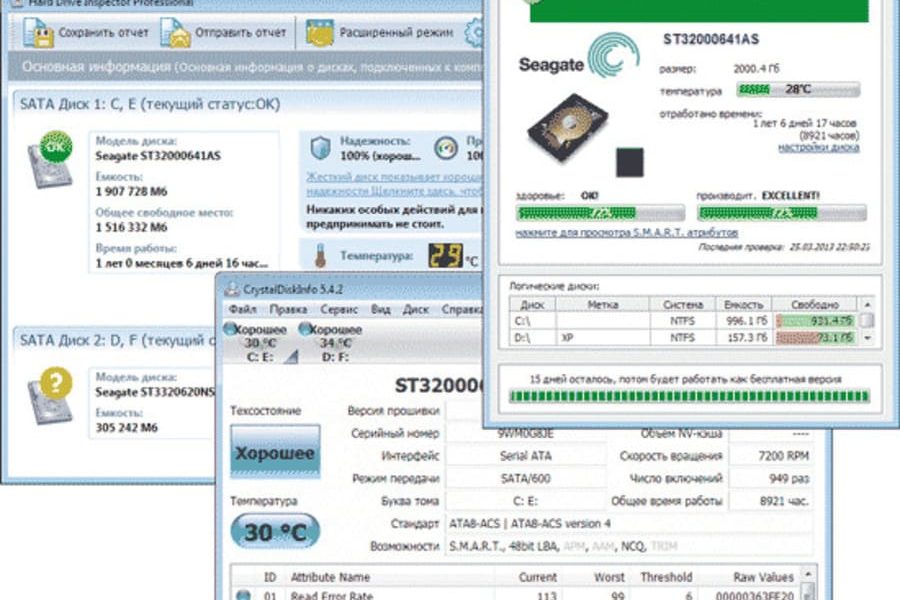
Практически все современные жёсткие диски и SSD поддерживают технологию SMART — систему самодиагностики, которая отслеживает десятки параметров работы накопителя. Среди них количество переназначенных секторов, ошибки чтения, время работы и общее состояние. Для пользователя это один из самых надёжных способов понять, насколько диск «здоров».
Для просмотра SMART-данных существуют бесплатные программы, которые устанавливаются за пару минут и сразу показывают итоговый статус диска. В большинстве случаев достаточно взглянуть на общий индикатор состояния. Если он отмечен как «Хорошо», диск работает в пределах нормы. Предупреждения или критические значения указывают на повышенный риск отказа.
Сколько времени занимает проверка на практике
Просмотр SMART-показателей занимает не более одной-двух минут после запуска программы. Проверка встроенными средствами Windows также укладывается в 3–5 минут при отсутствии серьёзных ошибок. Таким образом, даже минимального набора действий достаточно, чтобы за короткое время получить общее представление о состоянии накопителя.
Полное сканирование поверхности диска, конечно, требует больше времени, но для быстрой диагностики в рамках повседневного использования оно не является обязательным. Главное — вовремя заметить тревожные сигналы.
Что делать, если обнаружены проблемы
Если проверка показала ошибки или ухудшение показателей SMART, первым шагом должно стать резервное копирование важных данных. Даже если диск продолжает работать, его состояние может ухудшиться в любой момент. После этого стоит задуматься о замене накопителя, особенно если речь идёт о системном диске.
Важно понимать, что ни одна программа не «вылечит» физически изношенный жёсткий диск. Диагностика нужна не для ремонта, а для своевременного принятия решений и защиты информации.
Почему навык быстрой проверки полезен новичкам
Для пользователя, который только начинает разбираться в компьютере, умение проверить состояние жёсткого диска — важный шаг к осознанному обслуживанию техники. Это снижает зависимость от сервисных центров, помогает лучше понимать причины сбоев и формирует правильную привычку следить за состоянием системы.
Регулярная пятиминутная проверка раз в несколько месяцев значительно повышает шансы сохранить данные и продлить комфортную работу компьютера без неожиданных сюрпризов.