
Контроль температуры процессора — важная часть ухода за компьютером, особенно для начинающих пользователей. Многие думают, что для проверки температуры нужно вскрывать системный блок или разбирать ноутбук, но на самом деле это не так. Современные процессоры оснащены встроенными датчиками, а операционные системы и специальные программы позволяют получить точные данные буквально за пару минут. Понимание температурных показателей помогает вовремя заметить перегрев, избежать снижения производительности и продлить срок службы компьютера.
Почему важно знать температуру процессора
Процессор — один из самых нагруженных компонентов ПК. Во время работы он постоянно выполняет миллионы операций в секунду и при этом выделяет тепло. В нормальных условиях это тепло эффективно отводится системой охлаждения. Однако при загрязнении компьютера пылью, высыхании термопасты или высокой нагрузке температура может выходить за допустимые пределы.
Для большинства современных процессоров нормальной считается температура в диапазоне 30–50 градусов в режиме простоя и до 70–80 градусов под нагрузкой. При превышении этих значений процессор начинает снижать частоту, чтобы защитить себя от повреждений. Если температура поднимается выше 90 градусов, возможны резкие торможения, самопроизвольные выключения и ускоренный износ компонентов.
Проверка температуры через BIOS или UEFI
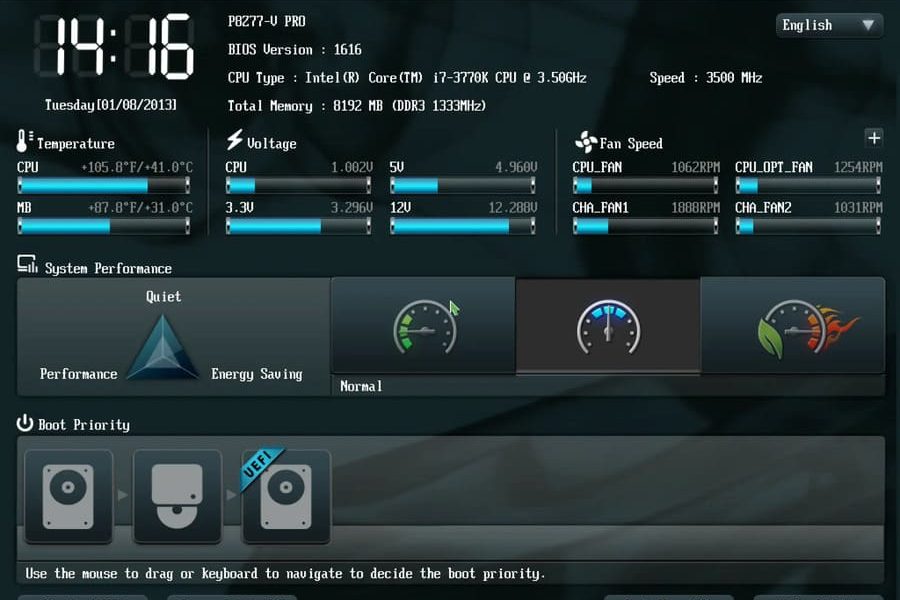
Один из самых простых способов узнать температуру процессора — воспользоваться BIOS или UEFI. Для этого достаточно перезагрузить компьютер и во время включения нажать клавишу входа в систему настройки, чаще всего это Delete, F2 или F10. В большинстве современных материнских плат информация о температуре процессора отображается прямо на главном экране.
Этот способ не требует установки программ и подходит даже для новых компьютеров. Однако стоит учитывать, что в BIOS процессор находится в состоянии минимальной нагрузки, поэтому температура там обычно ниже, чем в реальной работе под Windows.
Использование встроенных средств Windows
Сама Windows не всегда напрямую показывает температуру процессора в стандартных настройках, однако она активно использует эти данные для управления производительностью. Косвенно о перегреве можно судить по резкому снижению частоты процессора и замедлению работы системы.
В некоторых версиях Windows информация о температуре может отображаться в фирменных утилитах от производителя ноутбука или материнской платы. Такие программы обычно устанавливаются вместе с драйверами и позволяют в удобном виде следить за состоянием системы.
Бесплатные программы для быстрой проверки
Самый популярный и точный способ узнать температуру процессора без разборки — использование специализированных программ. Они считывают данные напрямую с датчиков, встроенных в процессор, и показывают текущие значения в реальном времени. Большинство таких утилит бесплатны и занимают всего несколько мегабайт.
После запуска программа сразу отображает температуру каждого ядра процессора, а также минимальные и максимальные значения. Это особенно полезно, если вы хотите проверить, как сильно нагревается компьютер при запуске игр, программ или во время длительной работы.
Как правильно интерпретировать показания
Важно не просто посмотреть цифры, но и правильно их понять. Если температура процессора в простое превышает 60 градусов, это повод насторожиться. В таком случае возможны проблемы с системой охлаждения или плохая циркуляция воздуха внутри корпуса.
При высокой нагрузке кратковременные скачки температуры допустимы, но если значения долго держатся выше 80 градусов, стоит принять меры. Чаще всего помогает чистка компьютера от пыли или замена термопасты, даже без апгрейда охлаждения.
Температура процессора в ноутбуках
Ноутбуки сильнее подвержены перегреву из-за компактного корпуса и ограниченного пространства для охлаждения. Для них рабочие температуры обычно выше, чем у настольных ПК. Значения до 85 градусов под нагрузкой для ноутбука считаются допустимыми, но постоянная работа на таких температурах нежелательна.
Если ноутбук сильно нагревается, шумит и снижает производительность, проверка температуры процессора становится обязательной. Это помогает понять, связано ли замедление работы с перегревом или проблема кроется в программной части.
Когда проверку нужно проводить обязательно
Проверка температуры процессора особенно важна после чистки компьютера, замены системы охлаждения или установки новых программ, создающих высокую нагрузку. Также стоит обратить внимание на температуру, если компьютер стал шумным, начал зависать или неожиданно выключаться.
Регулярный контроль занимает всего несколько минут, но позволяет избежать серьёзных проблем и сохранить стабильную работу системы на долгие годы.