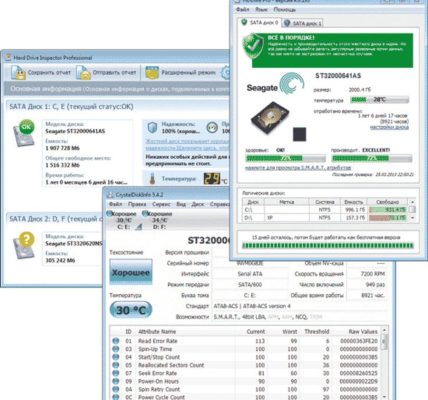
Твердотельные накопители (SSD) давно стали стандартом для домашних и рабочих компьютеров благодаря высокой скорости, бесшумной работе и устойчивости к механическим повреждениям. Однако, в отличие от старых жестких дисков, SSD изнашиваются по-другому — у них ограничено количество циклов перезаписи ячеек памяти. Поэтому важно периодически проверять состояние накопителя, чтобы не столкнуться с внезапной потерей данных. Один из самых простых и надежных способов диагностики — использование бесплатной утилиты CrystalDiskInfo, разработанной компанией. Эта программа показывает реальное «здоровье» SSD на основе технологических параметров, которые сам накопитель передает системе.
Почему важно следить за состоянием SSD
Многие пользователи ошибочно считают, что SSD либо работает, либо сразу выходит из строя без предупреждения. На практике современные накопители заранее сигнализируют о проблемах через систему самодиагностики S.M.A.R.T. (Self-Monitoring, Analysis and Reporting Technology). Контроллер SSD постоянно ведет статистику износа памяти, количества записанных данных, ошибок чтения и температурных режимов. Если вовремя отслеживать эти показатели, можно заранее заменить накопитель, перенести данные и избежать дорогостоящего восстановления информации.
Средний ресурс потребительских SSD составляет от 150 до 600 терабайт записанных данных (TBW), а у более дорогих моделей — свыше 1000 TBW. При обычном домашнем использовании это соответствует 5–10 годам работы, но при активной нагрузке, например в монтаже видео или работе с базами данных, износ может происходить значительно быстрее.
Установка и запуск CrystalDiskInfo
Программа не требует сложной установки и работает практически на любой версии Windows. После запуска она автоматически определяет все подключенные накопители — как SATA, так и NVMe. Главное преимущество утилиты заключается в том, что она считывает данные напрямую с контроллера SSD, а не проводит поверхностный тест. Это означает, что проверка занимает всего несколько секунд и не нагружает диск.
Сразу после открытия пользователь видит сводную информацию: модель устройства, интерфейс подключения, общий объем, температуру и главное — показатель технического состояния (Health Status). Он отображается в процентах и сопровождается цветовым индикатором, что позволяет даже новичку быстро понять ситуацию.
Как интерпретировать показатели здоровья
CrystalDiskInfo анализирует десятки технических атрибутов, но для обычного пользователя наиболее важны несколько ключевых параметров. Именно они позволяют понять, насколько накопитель близок к выработке ресурса и есть ли риск отказа.
Показатель Total Host Writes отражает общий объем данных, записанных на диск за все время эксплуатации. Сравнив это значение с заявленным производителем ресурсом TBW, можно понять, какая часть ресурса уже использована. Например, если SSD рассчитан на 300 TBW, а записано 120 TB, накопитель израсходовал примерно 40% своего ресурса.
Параметр Wear Leveling Count демонстрирует степень износа ячеек памяти. Чем выше это значение, тем активнее контроллер перераспределяет нагрузку между блоками памяти, чтобы продлить срок службы устройства. У новых дисков показатель близок к максимальному значению, а по мере эксплуатации постепенно снижается.
Особое внимание стоит обращать на строку Reallocated NAND Blocks. Она показывает, сколько ячеек памяти уже было заменено резервными. Небольшое количество таких операций — нормальное явление, но быстрый рост значения может говорить о приближении отказа.
Температура SSD — важный, но часто игнорируемый фактор
CrystalDiskInfo в реальном времени показывает температуру накопителя, и этот параметр напрямую влияет на срок службы. Оптимальной считается температура от 30 до 50°C. При регулярном нагреве выше 60°C ускоряется деградация памяти NAND и возрастает вероятность троттлинга — автоматического снижения скорости для защиты устройства.
Особенно это актуально для NVMe-накопителей, которые устанавливаются прямо на материнскую плату и могут перегреваться из-за близости видеокарты. Если программа регулярно показывает повышенные температуры, стоит установить радиатор охлаждения или улучшить вентиляцию корпуса.
Как часто нужно проводить проверку
В отличие от антивирусной проверки, мониторинг SSD не требует постоянного запуска. Достаточно открывать CrystalDiskInfo один раз в месяц при обычной эксплуатации или раз в неделю, если компьютер используется для ресурсоемких задач. Программа может работать и в фоновом режиме, отображая температуру и состояние диска прямо в системном трее.
Важно понимать, что SSD редко выходит из строя мгновенно. Обычно за несколько месяцев до критического состояния начинают снижаться показатели здоровья, увеличивается количество перераспределенных блоков, появляются предупреждения S.M.A.R.T. Регулярная проверка позволяет заметить эти изменения заранее.
Что делать, если состояние диска ухудшается
Если CrystalDiskInfo показывает статус «Caution» или процент здоровья опустился ниже 70%, это не повод для паники, но сигнал к действию. В первую очередь необходимо создать резервную копию важных данных. После этого стоит проверить, не используется ли диск в условиях повышенной нагрузки — например, как временное хранилище для торрентов или кэша программ, что значительно ускоряет износ.
При снижении здоровья до 50% накопитель обычно еще полностью работоспособен, но его уже не рекомендуется использовать для критически важных файлов. Это подходящий момент для плановой замены устройства без спешки и риска.
Преимущества CrystalDiskInfo перед другими утилитами
Существует множество программ для диагностики накопителей, но CrystalDiskInfo выделяется точностью считывания S.M.A.R.T.-данных, минимальной нагрузкой на систему и полной бесплатностью. Утилита не выполняет разрушительных тестов, не сокращает ресурс SSD и при этом дает всю необходимую информацию для оценки состояния устройства. Благодаря простому интерфейсу она подходит даже тем, кто только начинает знакомство с компьютером.
Регулярный контроль состояния SSD — это элементарная цифровая гигиена, сравнимая с резервным копированием. Потратив всего несколько минут на проверку, можно избежать потери документов, фотографий и рабочих проектов. CrystalDiskInfo делает этот процесс максимально простым и понятным, превращая сложные технические показатели в наглядную оценку, доступную каждому пользователю.