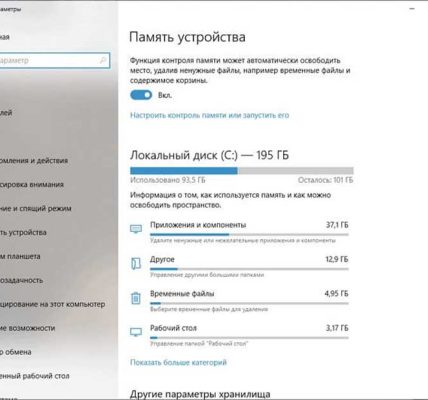
Многие пользователи уверены, что удаление программы через стандартное меню Windows полностью очищает систему. На практике это не так. После деинсталляции в системе часто остаются так называемые «хвосты» — временные файлы, записи в реестре, папки с настройками, службы автозапуска и даже скрытые драйверы. Со временем такие остатки накапливаются, замедляют работу компьютера, вызывают ошибки при повторной установке программ и иногда становятся причиной конфликтов между приложениями.
Полное удаление программ — это не просто вопрос порядка. Это важная процедура обслуживания системы, которая напрямую влияет на стабильность работы Windows, скорость загрузки и корректность обновлений. Особенно актуальна такая очистка для тех, кто часто устанавливает и тестирует различные приложения, игры или профессиональный софт.
Почему стандартного удаления недостаточно
Когда пользователь нажимает кнопку «Удалить», запускается встроенный деинсталлятор программы. Его задача — удалить основные файлы, но он почти никогда не очищает пользовательские данные и системные записи. Разработчики специально оставляют часть информации, чтобы при повторной установке сохранить настройки. Однако если программа больше не нужна, такие остатки превращаются в цифровой мусор.
Чаще всего в системе остаются папки в каталоге AppData, временные файлы в ProgramData, ключи реестра с параметрами запуска и ассоциациями файлов. Даже небольшая утилита может оставить десятки записей, которые Windows продолжает обрабатывать при каждой загрузке.
Правильный порядок удаления программы
Чтобы удалить приложение полностью, важно соблюдать правильную последовательность действий. Сначала необходимо закрыть программу и убедиться, что она не работает в фоновом режиме. Многие приложения продолжают висеть в памяти, даже если их окно закрыто. Проверить это можно через диспетчер задач.
После этого выполняется стандартное удаление через «Приложения и возможности» или классическую панель управления. Этот шаг обязателен, поскольку он корректно удаляет основные компоненты и предотвращает повреждение системы.
На этом этапе большинство пользователей останавливается, но именно дальше начинается настоящая очистка.
Удаление оставшихся файлов вручную
Следующий шаг — проверка системных папок, где чаще всего остаются данные программы. В первую очередь стоит открыть каталог Program Files и убедиться, что папка удаленного приложения действительно исчезла. Если она осталась, её можно удалить вручную.
Затем необходимо проверить папку AppData, которая по умолчанию скрыта. В ней хранятся пользовательские настройки, кэш, журналы работы и временные базы данных. Здесь часто остаются сотни мегабайт ненужной информации. Удаление таких папок никак не влияет на систему, но заметно освобождает место на диске.
Очистка реестра — самый важный этап
Реестр Windows — это база параметров, где каждая установленная программа создает собственные ключи. Даже после удаления приложения записи продолжают существовать и могут вызывать ошибки, если система пытается обратиться к несуществующим файлам.
Для очистки используется встроенный редактор реестра. В нем можно найти записи по названию программы и удалить оставшиеся параметры. Делать это нужно аккуратно, поскольку реестр — критически важный компонент системы. Перед изменениями желательно создать точку восстановления, чтобы иметь возможность откатить изменения.
Именно «забытые» ключи реестра чаще всего становятся причиной того, что программа «считает себя установленной» и отказывается устанавливаться заново.
Автозагрузка и фоновые службы
Некоторые программы добавляют собственные службы, которые продолжают работать даже после удаления основного приложения. Они могут запускаться вместе с Windows, проверять обновления или хранить вспомогательные процессы.
Проверить автозагрузку можно через диспетчер задач. Если там остались элементы удаленной программы, их нужно отключить. Также стоит проверить список служб системы, чтобы убедиться, что после удаления не осталось активных компонентов.
Использование специализированных утилит
Для тех, кто не хочет выполнять все действия вручную, существуют специальные программы-деинсталляторы. Они анализируют систему, находят остаточные файлы, проверяют реестр и автоматически удаляют все следы приложения. Такие инструменты работают глубже стандартного удаления и экономят время.
Современные утилиты используют алгоритмы сканирования, которые сравнивают состояние системы до и после установки программы. Благодаря этому они находят даже те элементы, которые обычный пользователь никогда бы не заметил.
Как понять, что программа удалена полностью
Признаком полной очистки является отсутствие папок приложения, записей в автозагрузке и повторных предложений обновить уже удаленный софт. Также система перестает обращаться к несуществующим файлам, что можно заметить по исчезновению ошибок при запуске Windows.
Если удаление выполнено правильно, повторная установка программы происходит «с чистого листа», без старых настроек и конфликтов. Это особенно важно для сложных приложений — графических редакторов, антивирусов и инженерного софта.
Зачем регулярно проводить такую очистку
Компьютер, на котором годами устанавливаются и удаляются программы без полной очистки, постепенно теряет производительность. Накопленные остатки замедляют поиск файлов, увеличивают время загрузки системы и создают лишнюю нагрузку на диск.
Регулярная проверка и удаление «хвостов» помогает поддерживать систему в том же состоянии, в котором она была сразу после установки Windows. Это простая профилактика, которая позволяет избежать переустановки операционной системы в будущем.
Итог
Полное удаление программ — это несложная, но важная процедура, о которой часто забывают. Стандартная деинсталляция удаляет только видимую часть приложения, тогда как реальные следы остаются глубоко в системе. Правильный подход включает проверку файлов, очистку реестра и контроль автозагрузки. Выполняя такие действия регулярно, можно значительно продлить срок службы системы, повысить её стабильность и сохранить высокую скорость работы без лишнего «мусора».